> For the complete documentation index, see [llms.txt](https://broker-docs.tiger.com/llms.txt). Markdown versions of documentation pages are available by appending `.md` to page URLs; this page is available as [Markdown](https://broker-docs.tiger.com/interfeis/subakkaunty.md).
# Субаккаунты
Это дополнительные аккаунты, привязанные к вашей основной учетной записи. Они помогают разделять торговые стратегии, управлять рисками и давать доступ трейдерам без передачи основного аккаунта.
## Типы субаккаунтов
**Тип «Личный»** — дополнительный аккаунт, привязанный к существующему аккаунту. Вы можете создать несколько субаккаунтов, чтобы проверять торговые стратегии и снизить риски.
**Тип «Управляемый»** — дополнительный аккаунт, созданный в рамках вашего основного аккаунта, который позволяет:
* сохранять полный контроль над своими активами;
* разделять инвестиционные портфели;
* предоставлять трейдерам доступ только к торговле через API-ключи.
> ⚠️ **Важно!** В рамках данного типа не предусмотрена возможность вывода средств. Только владелец основного аккаунта может осуществлять операции по выводу средств, находящихся на счетах данного типа аккаунта. Для «управляемого» можно задать **отдельный логин и пароль** для входа.
{% hint style="info" %}
Изменить тип аккаунта после его создания возможности нет.
{% endhint %}
***
## Как создать субаккаунт?
1. Перейдите в меню **Профиль → Субаккаунт → Создать субаккаунт**.
2. Выберите тип:
* **Личный** (для тестирования стратегий)
* **Управляемый** (для предоставления доступа трейдерам с отдельным логином и паролем)
3. Заполните данные:
* **Название** (5–20 символов, латиница/цифры)
* Для управляемого типа: **e-mail** и **пароль** (требования аналогичны регистрации основного аккаунта):
* минимум 8 символов;
* минимум 3 категории из: строчные буквы (a–z), заглавные буквы (A–Z), цифры (0–9), спецсимволы (например, `!@#$%^&*`)
4. Подтвердите действие через **Google Authenticator.**
> ⚠️ Лимит — 2 **субаккаунта**. Проверить текущее количество можно на странице **Управление субаккаунтами**.
***
#### Переключение между аккаунтами
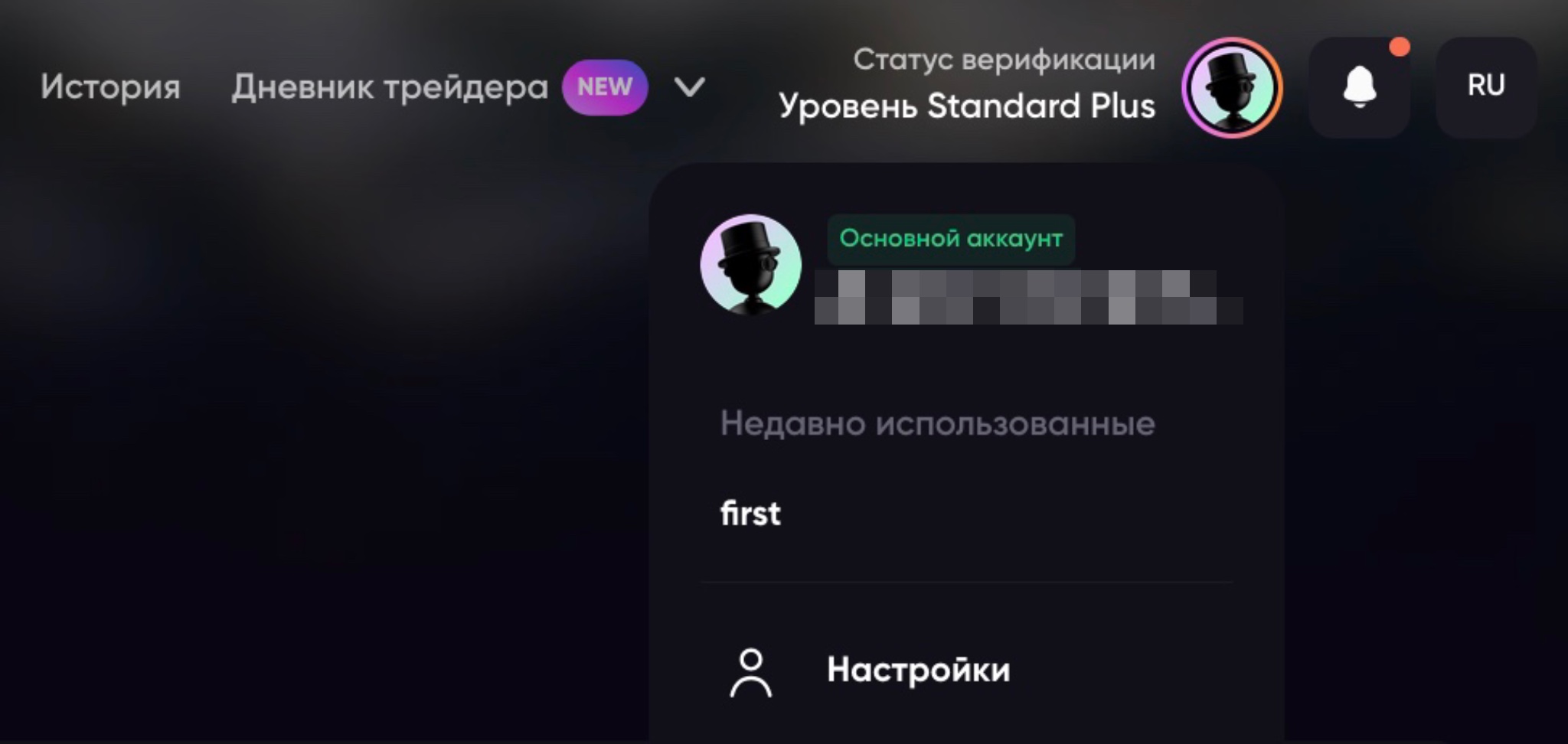
* В меню **Профиль** откройте секцию **Недавно использовавшиеся**
* Кликните на нужный субаккаунт или основной аккаунт
* Текущий аккаунт помечен маркером
***
## Обзор интерфейса
### Управление субаккаунтами
Страница [Управление субаккаунтами](https://account.tiger.com/subaccount-control) позволяет управлять субаккаунтами и их API-ключами. Состоит из двух вкладок:
* Управление субаккаунтами
* API-ключи субаккаунтов
### Управление субаккаунтами
* Счётчик субаккаунтов\
*Пример:* «1 **из 2**» означает, что создан 1 из 2 возможных субаккаунтов.
* Баланс основного аккаунта и балансы субаккаунтов\
*Отображается в USDT (например: `25,000.00 USDT`).*
> ⚠️ Будет реализовано в следующей версии.
* Кнопка «Создать субаккаунт»
* активна, если лимит (2 субаккаунта) не превышен;
* неактивна с подсказкой: «Достигнут лимит субаккаунтов».
#### **Доступные действия**
В таблице управления для каждой записи доступно выпадающее меню действий (иконка «…»).
**Действия:**
* **Перейти** → переход на страницу субаккаунта\
Можно:
* быстро переключиться на выбранный субаккаунт без повторного входа (*исключение — «Управляемый»*).
* **Настройка** → переход на страницу Редактирование субаккаунта\
Возможности:
* изменить **название** субаккаунта;
* сменить пароль (для типа «Управляемый»).
* **Перевести** → переход на страницу **Трансферы**\
Возможности:
* переводить средства между основным аккаунтом ↔ субаккаунтом;
* переводить средства напрямую между **личными** субаккаунтами;
* переводить средства между счетами внутри одного субаккаунта.\
Подробнее — в разделе [Перевод средств](#perevod-sredstv).
* **Заморозить** → открывает модальное окно подтверждения\
После заморозки:
* доступ по логину/паролю отключается;
* API-ключи становятся неактивными.
* **Создать API-ключ** → переход на страницу Создание API-ключа\
Возможности:
* создать API-ключи для субаккаунта (**Binance/Bybit/Tiger X**).
> ⚠️ Настройка, трансфер и создание API для **замороженных** субаккаунтов не доступны.
### API-ключи субаккаунтов
На данной вкладке вы можете создавать и редактировать API-ключи субаккаунтов.
#### Как создать API-ключ
{% hint style="info" %}
Вы также можете создать **API-ключ** напрямую из выпадающего меню во вкладке **Управление суб-аккаунтами**.
{% endhint %}
1. На странице [Управление субаккаунтами](https://account.tiger.com/subaccount-control) перейдите во вкладку API-ключи субаккаунтов.
2. Нажмите **Новый API-ключ+**.
3. Выберите:
* **Субаккаунт**;
* **Биржу** (*Binance, Bybit, Tiger X*);
* **Права доступа**
1. Подтвердите действие через **Google Authenticator**.
> ⚠️ Лимиты API-ключей для субаккаунта:\
> • **Binance** — до **19** ключей;\
> • **Tiger X** — до **5** ключей;\
> • **Bybit** — до **15** ключей.
### Перевод средств
Переводы между аккаунтами делаются из **основного аккаунта** на странице [Трансфер](https://account.tiger.com/transactions/transfer), вкладка **Субаккаунты**. В полях «Из» и «В» можно выбрать основной аккаунт или любой доступный субаккаунт.
| Куда переводить | Binance | Bybit | Tiger X |
| --------------------------------------- | --------------------- | ----- | ----------------- |
| Основной аккаунт ↔ субаккаунт | ✓ | ✓ | ✓ |
| Личный субаккаунт ↔ личный субаккаунт | ✓ | ✓ | ✓ |
| Между счетами внутри одного субаккаунта | Spot ↔ Futures USDⓈ-M | ✗ | X-Binance ↔ X-OKX |
{% stepper %}
{% step %}
### Откройте трансфер
Перейдите на страницу [Трансфер](https://account.tiger.com/transactions/transfer) → вкладка **Субаккаунты**, или выберите **Перевести** в меню «…» на странице [Управление субаккаунтами](https://account.tiger.com/subaccount-control).
{% endstep %}
{% step %}
### Выберите отправителя и получателя
В полях **«Из»** и **«В»** укажите основной аккаунт или субаккаунт. Чтобы перевести средства между счетами одного субаккаунта, выберите **один и тот же субаккаунт** в обоих полях.
{% endstep %}
{% step %}
### Укажите сумму и подтвердите перевод
После перевода откроется карточка с результатом. Перевод также появится в истории — там вместо ID отображаются названия субаккаунтов, а перевод внутри субаккаунта выглядит так: «Название субаккаунта: Spot → Futures USDⓈ-M».
{% endstep %}
{% endstepper %}
{% hint style="warning" %}
**Ограничения:**
* Напрямую переводить можно только между **личными** субаккаунтами. **Управляемые** субаккаунты переводят средства только через основной аккаунт.
* Выбрать можно только активные субаккаунты. Замороженные и ещё не готовые к работе субаккаунты недоступны.
* Если у аккаунта сработал риск-менеджер с блокировкой переводов, перевод не пройдёт — в сообщении об ошибке будет указана дата окончания блокировки.
{% endhint %}
#### Трансфер из самого субаккаунта
Если вы вошли в субаккаунт Binance или Tiger X, в кошельке доступна кнопка **«Трансфер»**. Она позволяет переводить средства между счетами этого субаккаунта (Spot ↔ Futures USDⓈ-M на Binance, X-Binance ↔ X-OKX на Tiger X). Переводы на другие аккаунты, депозит и вывод из субаккаунта по-прежнему недоступны.
***
### FAQ
**Почему изменилось количество доступных субаккаунтов?**\
В связи с изменениями со стороны биржи Binance количество допустимых субаккаунтов внутри нашего сервиса было ограничено: один пользователь теперь может иметь только два субаккаунта. В связи с этим, на данный момент, создать более 2х аккаунтов не получится. Это ограничение распространяется на весь аккаунт.\
\
Субаккаунты имеют такие же параметры, как основной аккаунт Tiger.com Broker и подразумевают доступ ко всем биржам, включенным в наш сервис. Исключение одной биржи в рамках субаккаунта на данный момент не предусмотрено. Соответственно, для Bybit распространяются эти же ограничения, вызванные лимитом со стороны Binance.
**Как разморозить субаккаунт?**\
На странице[ Управление Субаккаунтами](https://account.tiger.com/subaccount-control) кликните **…** → Заморозить → подтвердите в модальном окне.
**Как сбросить пароль субаккаунта?**\
На странице[ Управление Субаккаунтами](https://account.tiger.com/subaccount-control) : … → Настройки → Изменить пароль для субаккаунта → Подтвердите в модальном окне.
**Может ли сам субаккаунт настраивать себе риск-менеджер?**\
Да, может. Риск-менеджер **основного** аккаунта и **субаккаунта** независимы.\
*Также ведётся работа над тем, чтобы для типа «Управляемый» была доступна централизованная настройка риск-менеджера из-под основного аккаунта (с запретом управления из-под субаккаунта).*
**Какие страницы доступны субаккаунту?**
* Кошелёк (для Binance и Tiger X — с кнопкой «Трансфер» между своими счетами)
* Заявки и позиции
* Комиссия
* История
* Дневник трейдера (*Дашборд, Итоги, Мои сделки*)
* Риск-менеджер
**Можно ли переводить средства между субаккаунтами?**\
Да. Из основного аккаунта на странице «Трансфер» → «Субаккаунты» можно переводить средства напрямую между **личными** субаккаунтами. Управляемые субаккаунты переводят средства только через основной аккаунт. Пополнить субаккаунт с внешнего кошелька или вывести с него средства по-прежнему можно только через **основной аккаунт**.
**Будет ли комиссия, если переводить между субаккаунтами в режиме Tiger X?**
* Если перевод между X OKX основного аккаунта и X OKX субаккаунта (и наоборот) или между X Binance основного аккаунта и X Binance субаккаунта (и наоборот) — нет.
* Если между X OKX основного аккаунта и X Binance субаккаунта (и наоборот) или между X Binance основного аккаунта и X OKX субаккаунта (и наоборот) — взимается комиссия
Минимальная сумма и комиссия перевода для субаккаунта Tiger X показываются в форме перевода.
**Особенности реферальной программы**
* Если пользователь создаёт **личный субаккаунт**, на него распространяются условия основного аккаунта.
* Пример: если основной аккаунт является рефералом - личный суб-аккаунт получает те же бонусы, что и основной. Партнёр также получает вознаграждения и с основного аккаунта, и с его личных суб-аккаунтов.
* Если пользователь создаёт **управляемый субаккаунт**, он работает по принципу реферала (основной аккаунт = партнёр, субаккаунт = реферал).
* Пример: если основной аккаунт является рефералом, то управляемый субаккаунт становится рефералом основного аккаунта. Такой субаккаунт не имеет никакого отношения к партнёру основного.
* Субаккаунты **не могут** вступать в команды
---
# Agent Instructions
This documentation is published with GitBook. GitBook is the documentation platform designed so that both humans and AI agents can read, navigate, and reason over technical content effectively. Learn more at gitbook.com.
## Querying This Documentation
If you need additional information that is not directly available in this page, you can query the documentation by asking a question.
Perform an HTTP GET request on the following URL with the `ask` and `goal` query parameters:
```
GET https://broker-docs.tiger.com/interfeis/subakkaunty.md?ask=&goal=
```
`ask` is the immediate question: it should be specific, self-contained, and written in natural language.
`goal` is what the user is ultimately trying to achieve, the reason they need the answer. Sharing it helps GitBook give you a better, more relevant answer. A goal is most helpful when it describes the outcome the user wants rather than restating the question. For example, with `ask=how do I create an API token`, a goal like `automate deployments from our CI pipeline` lets GitBook tailor the answer to that use case.
The response will contain a direct answer to the question and relevant excerpts and sources from the documentation.
Use this mechanism when the answer is not explicitly present in the current page, you need clarification or additional context, or you want to retrieve related documentation sections.